
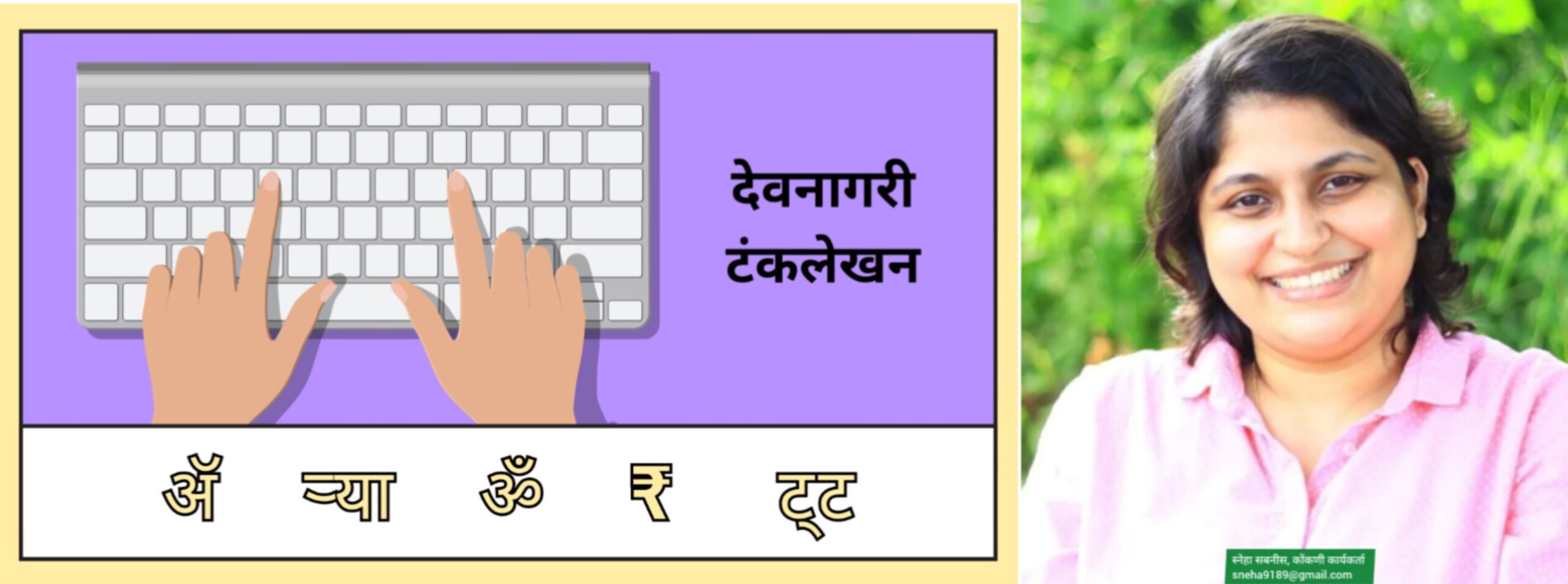
देवनागरी टंकलेखना खातीर इन्स्क्रिप्ट किबोर्ड वापरचो अशें भारत सरकार म्हणटा. ते खातीर, कोणूय देवनागरी टंकलेखन शिकूंक सोदता जाल्यार इन्स्क्रिप्ट किबोर्ड आपल्या संगणकाचेर खंय आनी कसो मेळटलो तशेंच तातूंत कसलीं आडमेळीं येवं येता आनी ताचेर कितें उपाय काडूं येता, हें समजून घेवप म्हत्वाचें थारता.
आमचो संगणक वा लॅपटॉप चालू करतकूच, ताचेर इंग्लीश भाशेंतल्यान सगळें दिसता. ताचे वयलो किबोर्ड लेगीत इंग्लीश भाशेंतलो दिसता. पूण हें सगळें कोंकणी करूंक मेळटा. इतलेंच न्ही, आपल्याक जाय ती भारतीय भाशा घेवंक मेळटा.
दरेका कम्प्युटर वा लॅपटॉपाचेर विण्डोज ऑपरेटिंग सिस्टम इन्स्टॉल केल्ली आसता. भारतांत ह्या ऑपरेटिंग सिस्टमाचे कम्प्युटर घेतल्यार, इंग्लीश ही सुरवाती सावनूच भाशा निवडिल्ली आसता. कम्प्युटर वापरपी जाय जाल्यार ती भाशा बदलूंक शकता. ती भाशा बदलूंक, सॅटिंग्सांत वचप. सॅटिंग्सांत वचूंक विण्डोज की धरून आनी ‘i’ ही कुरू (key) मारची. ना जाल्यार सर्च हातूंत वचून सॅटिंग्स (settings) टायप करूं येता. ते उपरांत, टायम ॲण्ड लँग्वेज (Time & Language) हाचेर क्लीक करचें. लँग्वेज हातूंत तुमकां Windows display language (विण्डोज डिस्प्ले लँग्वेज) दिसतलें. थंय इंग्लीश भाशा वेंचिल्ली आसतली. ताचेर क्लीक करून तुमी कोंकणी पर्याय वेंचूंक शकतात. कोंकणी पर्याय निवडटकूच, सायन आवट हाचेर क्लीक करचें. उपरांत कांय खिणांत परत सायन इन करचें. तुमच्या संगणकाचेर कोंकणी भाशा दिसतली. पूण आतां चडशे जाण संगणकाचेर इंग्लीशूच वापरतात, ते खातीर कोंकणी तितली संवकळीची उरूंक ना. घडये कोंकणी उतरां समजूंक सुरवातीक आडखळ येवं येता.
दुसरें म्हणल्यार फकत देवनागरी किबोर्ड इन्स्टॉल करूंक जाय जाल्यार Preferred Languages हातूंत Add a language करून कोंकणी भाशा इन्स्टॉल करची. कांय फावटीं इण्टरनॅट नासल्यार, भाशा इन्स्टॉल करूंक आडखळ येता. म्हणुनूच इण्टरनॅट आसल्यार बरें. पूण इण्टरनॅट ना जाल्यार लेगीत कोंकणी भाशा इन्स्टॉल करूं येता.
तुमच्या संगणकाचेर कोंकणी भाशा इन्स्टॉल जाले उपरांत, मायक्रोसॉफ्ट वर्ड, नोटपॅड धरून सोशल मिडियाचेर आनी हेर सॉफ्टवॅरांनी देवनागरींतल्यान टायप करूंक मेळटलें. देवनागरींत टायप करूंक जाय आसता, तेन्ना भाशा बदलून कोंकणी घेवची. ताचे खातीर शॉर्टकट म्हणल्यार alt + shift वा windows + spacebar. कोंकणींत टायप केले उपरांत इंग्लीश कितेंय टायप करपाचें आसल्यार तुमकां परत भाशा बदलची पडटली. शॉर्टकट वापरून ही प्रक्रिया सोंपी जाता, ना जाल्यार मावज धरून एरो स्क्रिनीचे उजवे वटेन व्हरून टास्कबाराचेर भाशा बदलची पडटा. हें मातशें कटकटीचें आनी खूब वेळ घेवपी जावं येता.
कोंकणी भाशा वेंचले उपरांत, तुमी इन्स्क्रिप्ट किबोर्ड वापरून कोंकणी, मराठी, हिन्दी हे सारकिल्यो देवनागरी लिपी वापरपी भाशा संगणकाचेर टायप करूंक शकतात. पूण फकत भाशा इन्स्टॉल केली आनी इन्स्क्रिप्ट किबोर्ड कम्प्युटराचेर आसा म्हणून एकाच दिसान सगळें टायप करूंक जातलें अशें ना. हो इन्स्क्रिप्ट किबोर्ड शिकचो पडटा. तो फनॅटीक किबोर्डा भशेन ना. ताचेर सगळीं देवनागरी अक्षरां मिस्तुराद आसात. फनॅटीक किबोर्डाचेर इंग्लीश अक्षराक धरून देवनागरी अक्षर सोदप मातशें सोंपें जाता. पूण हाचेर एक सादो आनी सोंपो उपाय म्हणल्यार देवनागरी इन्स्क्रिप्ट किबोर्ड आनी इंग्लीश किबोर्ड आशिल्लें स्टिकर विकत घेवप आनी तें आपल्या संगणकाचेर वा लॅपटॉपाचेर दसोवप. चडशीं अक्षरां दोळ्यां समोर दिशिल्ल्यान, देवनागरींतल्यान टंकलेखन करप सोंपें जाता. अक्षरां सोदचीं पडनात. फकत जोडाक्षरां टायप करूंक वा किबोर्डाचेर दिसनाशिल्ल्यो कुरू टायप करूंक आडखळ जावंक शकता.
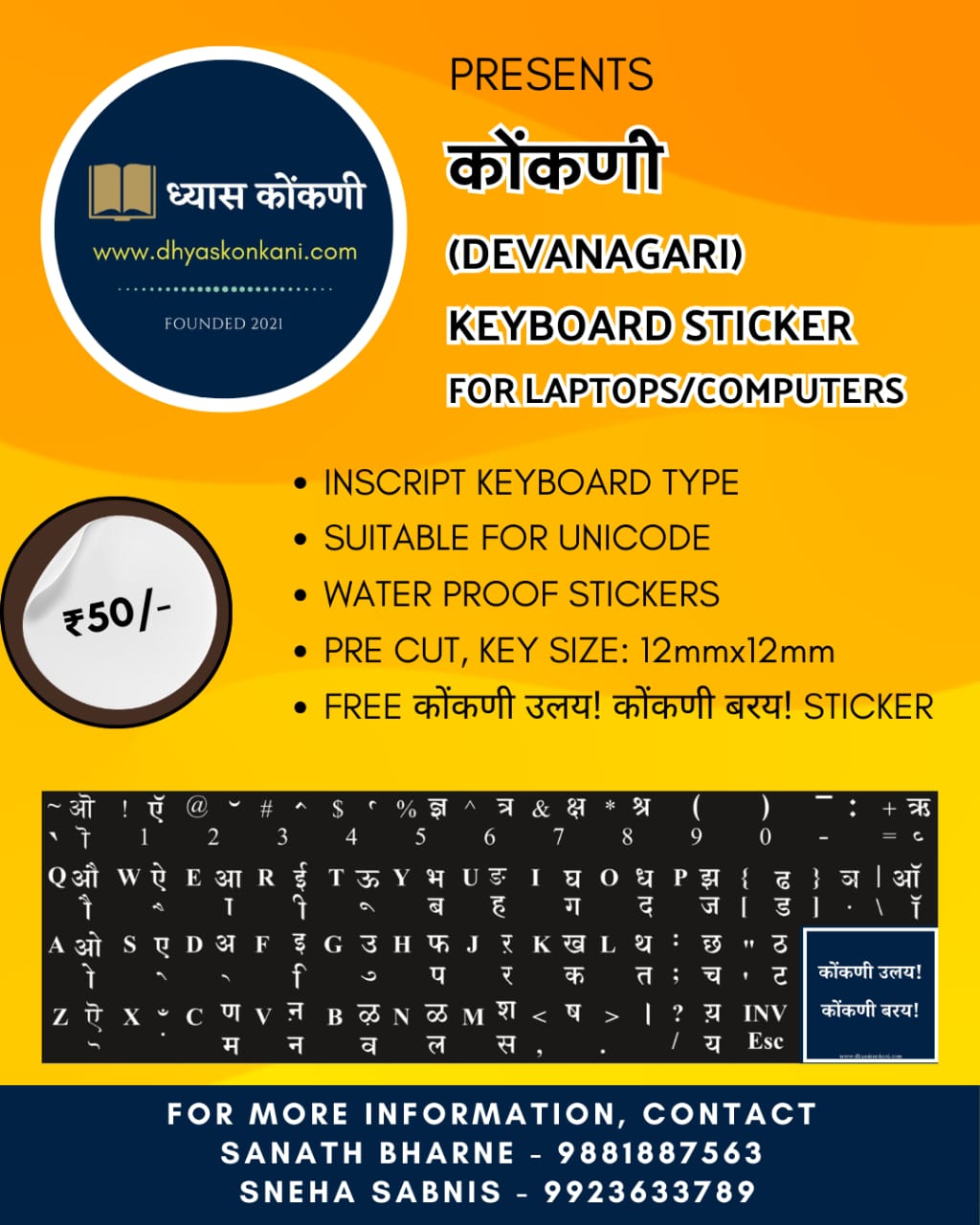
कोंकणी वा देवनागरी लिपी वापरपा भारतीय भाशेंत जोडाक्षरां टायप करतना, एका परस चड कुरू (keys) टायप करच्यो पडटात. ताका लागून, नव्यानूच देवनागरी टंकलेखन शिकप्याचो सुरवातीक घुस्पागोंदळ जावं येता. चडशीं जोडाक्षरां नंबर रो (number row) हातूंत मेळटात. देखीक, shift 5 ते shift 8 मेरेन ज्ञ, त्र, क्ष, श्र हीं जोडाक्षरां मेळटलीं. सगळ्यांत चड आडखळ जाता ती ‘र’ वर्णाचीं जोडाक्षरां करतना. ‘र’ ह्या वर्णा पसून सामान्यपणान चार रुपां दिसतात. अक्षराचेर रफार दिवंक, देखीक सूर्य हें उतर बरयतना, र्य टायप करूंक तीन कुरू मारच्यो पडटात. त्यो म्हणल्यार – j + d + /. ताका आनीक एक शॉर्टकट म्हणल्यार – shift 4 + /. तेच प्रमाण, एकाद्या अक्षराक ‘र’ वर्ण जोडून तिरपी रेशा जाय आसता तेन्ना, देखीक क्रम ह्या शब्दांतलें क्र अक्षर टायप करूंक, परत तीन कुरू वापरच्यो पडटात. त्यो म्हणल्यार k + d + j. हांगा j हें इंग्लीश अक्षर ‘र’ टायप करूंक आनी ‘d’ हें इंग्लीश अक्षर, वर्णाक अर्द करूंक वा हलंत लावंक वापरतात. गोल आकार आशिल्ल्या वर्णांच्या सकयल ‘र’ जोडटना मात दोनूच कुरू वापरच्यो पडटात. ट्रक हातूंतलें ट्र टायप करूंक ‘ + shift 3 की मारची पडटा. Shift 3 ही कुरू, उलटो त्रिकोण काडूंक वापरतात. आनी शेवटाक ‘र्या’ हातूंत आयिल्लो ‘र’ हो वर्ण जोडून कसो बरोवप म्हणून जायत्या जाणांक प्रस्न पडटा. हाचे खातीर दोन मार्ग आसात. पूण सगळ्यांत सोंपो मार्ग म्हणल्यार j + d + ctrl, shift, 1 + /. हाचे खातीर, ctrl, shift, 1 ह्यो तीन कुरू एकाच वेळार मारच्यो पडटात. Shift j + d + / (ऱ्या) ही पद्दत वापरल्यार, कांय फॉण्टांनी, देखीक Arial Unicode MS हातूंत ‘य’ ह्या वर्णाच्या सकयल नुक्ता येता. हो नुक्ता कोंकणींत वापरनात, ते खातीर पयली पद्दत वापरप बरें.
गोवा कोंकणी अकादेमीच्या प्रमाण लेखनाच्या नेमां प्रमाणें, कोंकणी स्वरां भितर ॲ आनी ऑ हे स्वर नात. पूण इंग्लीश उतर तशा तशें उच्चाराक धरून कोंकणींत लिप्यांतरीत करून बरयतना, ह्या वर्णांची गरज पडटा. देखीक ॲप, ऑक्सफर्ड. Shift \ ही करू मारल्यार ‘ऑ’ हो वर्ण टायप जाता. पूण ॲ ह्या वर्णा खातीर शॉर्टकट दिल्लो ना. म्हणून तो सोदपाचो वावर सुरवातीक जावं येता. हो वर्ण सिम्बॉल्स (Symbols) हातूंत मेळटा. ॲ टायप करूंक Insert हाचेर क्लीक करचें, मागीर Symbols हाचेर क्लीक करून More Symbols वेंच्चे. एक नवो बॉक्स उकतो जातलो. तातूंत सकयले वटेन Character Code हातूंत 0972 हो आंकडो घालचो आनी ताकाच तेंकून from: Unicode (hex) हो पर्याय निवडचो. उपरांत Insert की मारची. एकदां ॲ तुमी निवडले उपरांत, ताका परत परत सोदपाची गरज ना. Symbols हाचेर क्लीक करतकूच, थंयच ती कुरू दिसतली. ताका आनीक एक शॉर्टकट म्हणल्यार More Symbols हातूंत वचून ॲ हाका आपल्याक जाय ती शॉर्टकट की दिवप. ताचे खातीर, More Symbols हातूंत वचून Shortcut Key हाचेर क्लीक करचें. उपरांत Press new shortcut key हातूंत दिल्ल्या रिकाम्या जाग्यांत तुमकां जाय ती कुरू घालची. देखीक Alt q. Assign हाचेर क्लीक केले उपरांत, तुमी वेंचिल्ली शॉर्टकट की ताका असायन (assign) जातली. पूण Ctrl की वापरून शॉर्टकट दिवप टाळूंक जाय, कारण संगणकाचेर आदींच ताचे शॉर्टकट केल्ले आसात.
शॉर्टकट वापरून ॲ टायप केल्यार लेगीत कांय सॉफ्टवॅरांचेर हें अक्षर सारकें येना. कांय वेळार, अ एकी कडेन आनी ताचे वयलो अर्द चंद्र पयस जाता. पूण हें मेजक्याच सॉफ्टवॅरांचे बाबतींत जावं येता.
More Symbols हातूंत वचून कॅरॅक्टर कोड वापरून आपल्याक जाय तो शॉर्टकट दिवपाची पद्दत खूब बर्याक पडटात. कोंकणींत टायप करतना कांय विरामचिन्नां दिवंक इंग्लीश भाशा वेंच्ची पडटा. ही पद्दत वापरून तुमकां जाय त्या अक्षरांक वा विरामचिन्नांक तुमी शॉर्टकट दिवंक शकतात. ते खातीर, शॉर्टकट की दिवन भाशा बदलपाची आडखळ कमी जावं येता.
देवनागरींत कांय खास चिन्नां आसतात. हीं सगळीं चिन्नां Symbols हातूंत मेळटात. पूण तीं थंय वचून परत परत सोदूंक खूब वेळ लागता. आनी प्रत्येक फावटी तें याद उरतलेंच अशें ना. देखीक ॐ चिन्न टायप करूंक किबोर्डाचेर 0950 टायप करून रोखड्या रोखडे Alt x मारप. पूण ही शॉर्टकट की याद उरना जाल्यार, तुमी ताचे खातीर वेगळो शॉर्टकट तयार करूंक शकतात. ह्यो सगळ्यो देखी पळयल्यार, संगणकाची भाशा खास कोडा वरवीं तयार केल्या, हें स्पश्ट जाता.
₹ हें भारतीय चलनाचें चिन्न. देवनागरींत तें टंकलिखीत करूंक 20B9 टायप करून Alt x मारल्यार मेळटा. ह्या चिन्ना खातीर More Symbols हातूंत वचून आपल्याक जाय ती शॉर्टकट की दिवपाक मेळटा. कोंकणींत टंकलेखन करतना, सगळे आंकडे इण्डो-अरेबीक वा आंतरराष्ट्रीय स्तराचेर मान्य आंकडे वापरतात. ते म्हणल्यार, 1, 2, 3, 4, 5. पूण देवनागरी आंकडे म्हणल्यार १, २, ३, ४, ५ टायप करूंक मराठी वा हिन्दी भाशा वेंच्ची पडटा. ना जाल्यार More Symbols हातूंत ते आंकडे सोदचे पडटात. पूण भाशा बदलपाची मातूय गरज ना. ताचे खातीर सामको सोंपो मार्ग म्हणल्यार किबोर्डाचे उजवे वटेन आशिल्ली Alt की धरप आनी नंबर रोंतले अंक टायप करप. सगळे देवनागरी अंक टायप जातले. इण्डो अरेबीक अंक जाय आसता तेन्ना Alt धरिनासतना, number row वापरून जाय तो अंक दामप.
देवनागरी फॉण्टाक लागून कांय आडखळी येवं येतात. देखीक क्क, क्त हीं जोडाक्षरां Arial Unicode MS सारकिल्या फॉण्टांनी टायप करतात तेन्ना तीं सारकी टायप जायनात. तीं एकामेकांक तेंकून येतात. तशेंच ट्ट, ठ्ठ हीं जोडाक्षरां एकामेकांक चिड्डून येतात. अशा वेळार, फॉण्ट बदलून पळोवं येता. वा दोन अक्षरां जोडून बरयतना, तांचे मदीं रिकामी कॅरॅक्टर (blank character) घालूं येता. देखीक, ट्ट अशें Arial Unicode MS हातूंत बरोवंक ‘ की मारून ट टायप करचें आनी d मारून ताका अर्द करचें. उपरांत 200B मारून रोखडेंच Alt x टायप करचें. म्हणटकूच एक रिकामी कॅरॅक्टर थंय येतलो आनी उपरांत परत ‘ की मारून ट टायप करचें. पूण ही पद्दत मायक्रोसॉफ्ट वर्ड सारकिल्या कांय ॲप्लिकेशन सॉफ्टवॅरांचेरूच चलता.
फॉण्टाक लागून आनीक एक आडखळ येता ती म्हणल्यार द्वि हें जोडाक्षर टायप करतना, मंगल सारकिल्या फॉण्टांनी द पयली येता आनी मागीर वि येता. ताका उपाय म्हणल्यार वेगळे वेगळे फॉण्ट वापरून पळोवप आनी खंयच्या फॉण्टांत अक्षरां सारकीं दिसतात तो फॉण्ट वेंचप. कांय वेळार, टायप करतनाच चुकीची की पयली मारल्यार असो घुस्पागोंदळ जावं येता. बुद्ध हें उतर टायप करूंक ‘द’ पयली टायप करून ताका अर्द करचें आसता आनी मागीर ताका ‘ध’ जोडप आसता (o + d + shift o), जाल्यारूच तें ‘द्ध’ जातलें. ना जाल्यार ‘ध्द’ अशें टायप जावं येता.
मायक्रोसॉफ्ट वर्ड वा हेर ॲप्लिकेशन सॉफ्टवॅरां वापरून एक फायल तयार करून दुसर्याक धाडटकूच, ताच्या कम्प्युटराचेर तो फॉण्ट नासल्यार सगळीं अक्षरां बॉक्सां वरी दिसतात. अशें जाता तेन्ना पुराय मजकूर select करून ताचो फॉण्ट बदलून मंगल फॉण्ट करप वा संगणकाचेर मेळटा तो देवनागरी फॉण्ट करप. म्हणटकूच ते सगळे बॉक्स ना जावन सगळीं अक्षरां दिसतलीं. दुसरो उपाय म्हणल्यार, फकत वाचपा खातीर ती फायल धाडटात जाल्यार PDF स्वरुपांत ती धाडूं येता.
इतल्यो सगळ्यो आडखळी पळयले उपरांत, इन्स्क्रिप्ट किबोर्डाचेर देवनागरी टंकलेखन शिकप खूब त्राशीक जातलें अशें दिसुंये. तशेंच सुरवातीक टायप करतना, गती खूब सवकास आसूं येता. पूण दर दिसा ताचो सराव करुनूच गती वाडोवं येता. इंग्लीश टंकलेखन शिकतनाय, अक्षरां सोदचीं पडटालीं आनी गती खूब सवकास आसताली. पूण ल्हव ल्हव गती वाडटा. तेच भाशेन, देवनागरी टंकलेखनाचो सराव करूंक दिसाक अर्द वर काडचें. सुरवातीक सोंपीं उतरां मारचीं आनी उपरांत जोडाक्षरां वटेन वच्चें. इन्स्क्रिप्ट किबोर्ड हो सरकार मान्य किबोर्ड आनी तो फुकट मेळटा, हें विसरूं नाकात.
✒️
स्नेहा सबनीस
sneha9189@gmail.com